Новичкам
[2025] Как растянуть Rust на AMD
![[2025] Как растянуть Rust на AMD](https://images.steamusercontent.com/ugc/10986410797648880792/A8EF0A7C8CEC7F8EF8766CE24478325A3460B158/)
В этом руководстве будет рассказано, как растянуть разрешение без использования команды "-window-mode exclusive"
Настройка AMD Adrenalin
Откройте само приложения AMD Adrenalin. После этого перейдите в раздел "Настройки", где выберите вкладку "Дисплей".

Здесь вам предстоит включить функцию "Масштабирование ГП", Далее установите "Режим масштабирования" на "Полная панель". Важно также убедиться, что опция "Целочисленное масштабирование" отключена.
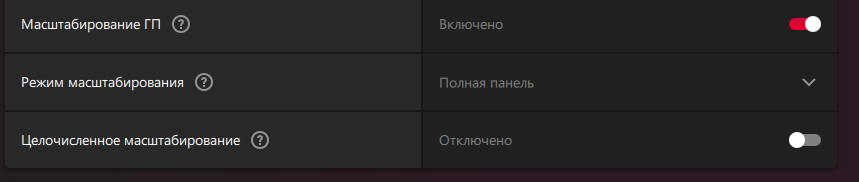
В данном примере я установил разрешение 1080x1080.
Для продолжения настройки дисплея в приложении, нажмите на опцию "Создать новый дисплей".

После этого откроется меню, в котором вам потребуется выбрать желаемое разрешение и частоту обновления экрана.
В открывшемся меню обязательно установите параметр "Сокращённый интервал гашения (CVT)".
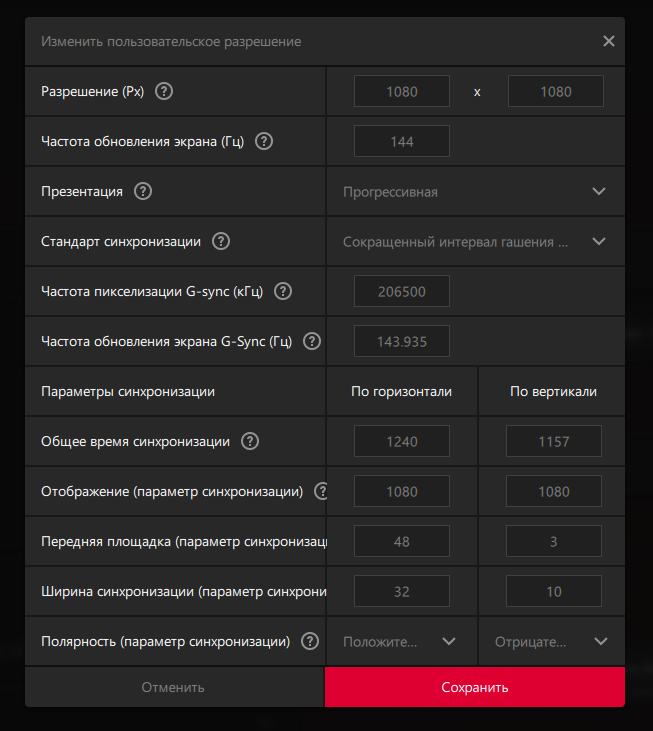
Здесь вам предстоит включить функцию "Масштабирование ГП", Далее установите "Режим масштабирования" на "Полная панель". Важно также убедиться, что опция "Целочисленное масштабирование" отключена.
В данном примере я установил разрешение 1080x1080.
Для продолжения настройки дисплея в приложении, нажмите на опцию "Создать новый дисплей".
После этого откроется меню, в котором вам потребуется выбрать желаемое разрешение и частоту обновления экрана.
В открывшемся меню обязательно установите параметр "Сокращённый интервал гашения (CVT)".
Настройка Rust и Windows
Откройте параметры Windows. Перейдите в раздел "Система" и выберите "Дисплей", где установите нужное разрешение.
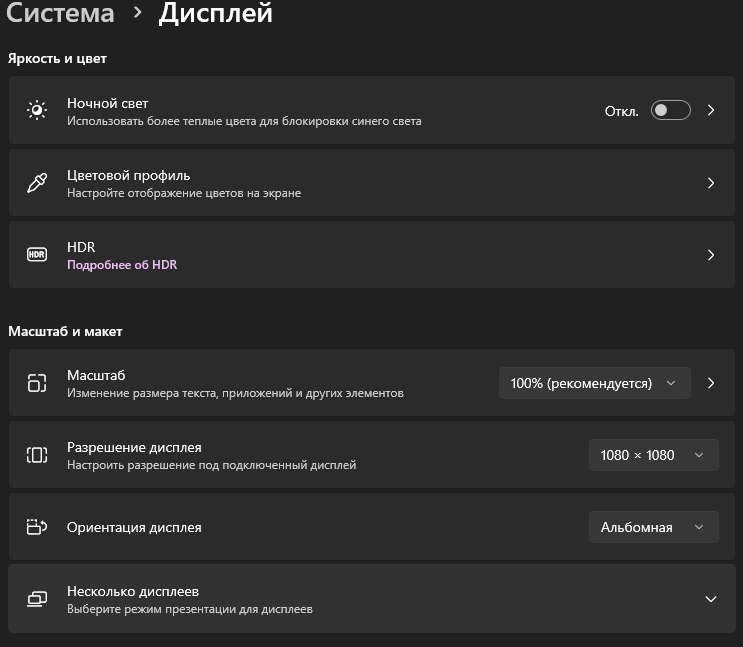
После настройки разрешения, откройте Rust и установите такое же пользовательское разрешение в её настройках.
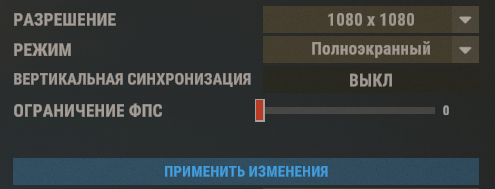
После настройки разрешения, откройте Rust и установите такое же пользовательское разрешение в её настройках.
Комментарии 0
Войди через Discord, чтобы комментировать